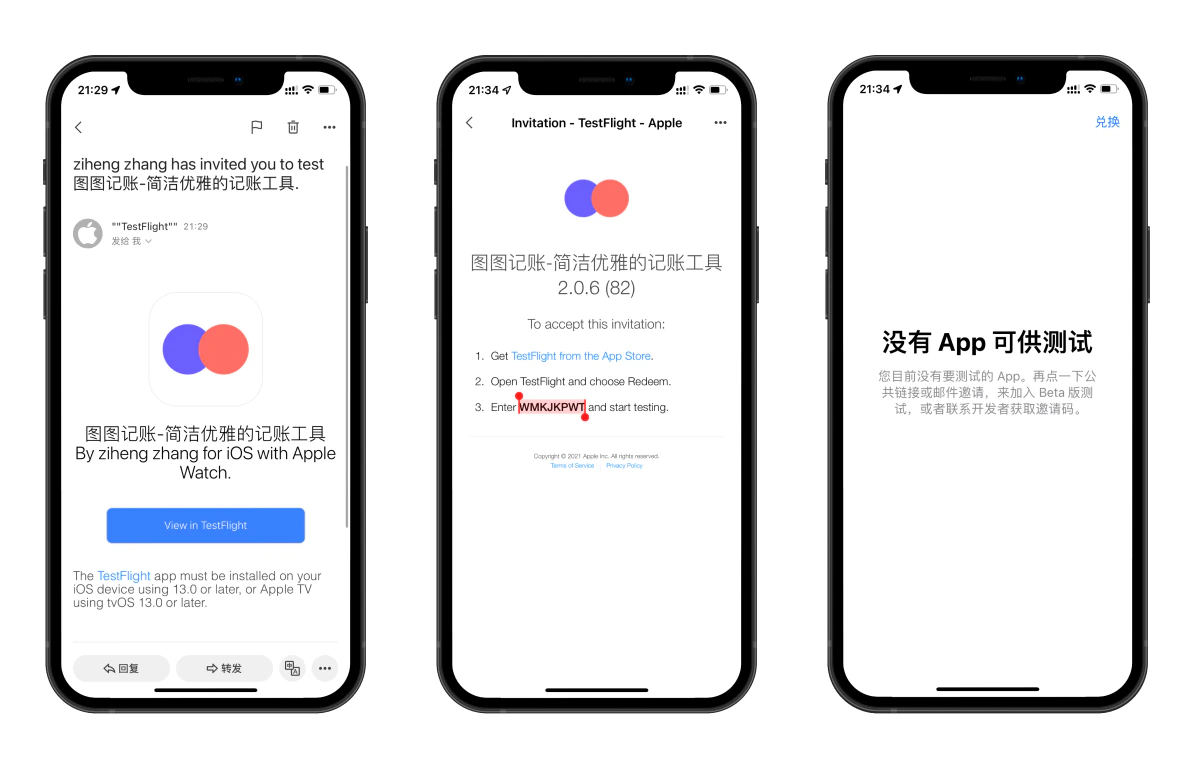
内测的准备工作:
一、安装 TestFlight TestFlight 是 Apple 官方推出的联系开发者和用户的重要工具,在开始内测前,你需要前往 AppStore 下载并安装 TestFlight 软件。 二、备份你的数据库 图图记账 v4.0 版本以下的用户,需前往图图记账设置页,长按页面最底部的版本号,进入调试功能后点击「导出数据库」,将数据库导出并妥善保存在你的手机本地(或者干脆直接发送给「微信文件传输助手」,我一般就这么干)。 v4.0 及以上用户,可在图图记账设置页「其他」模块中,点击「导出数据库」,同样,需要将你的数据库妥善保存。如何加入内测?
一、通过公开链接加入 二、通过邀请制加入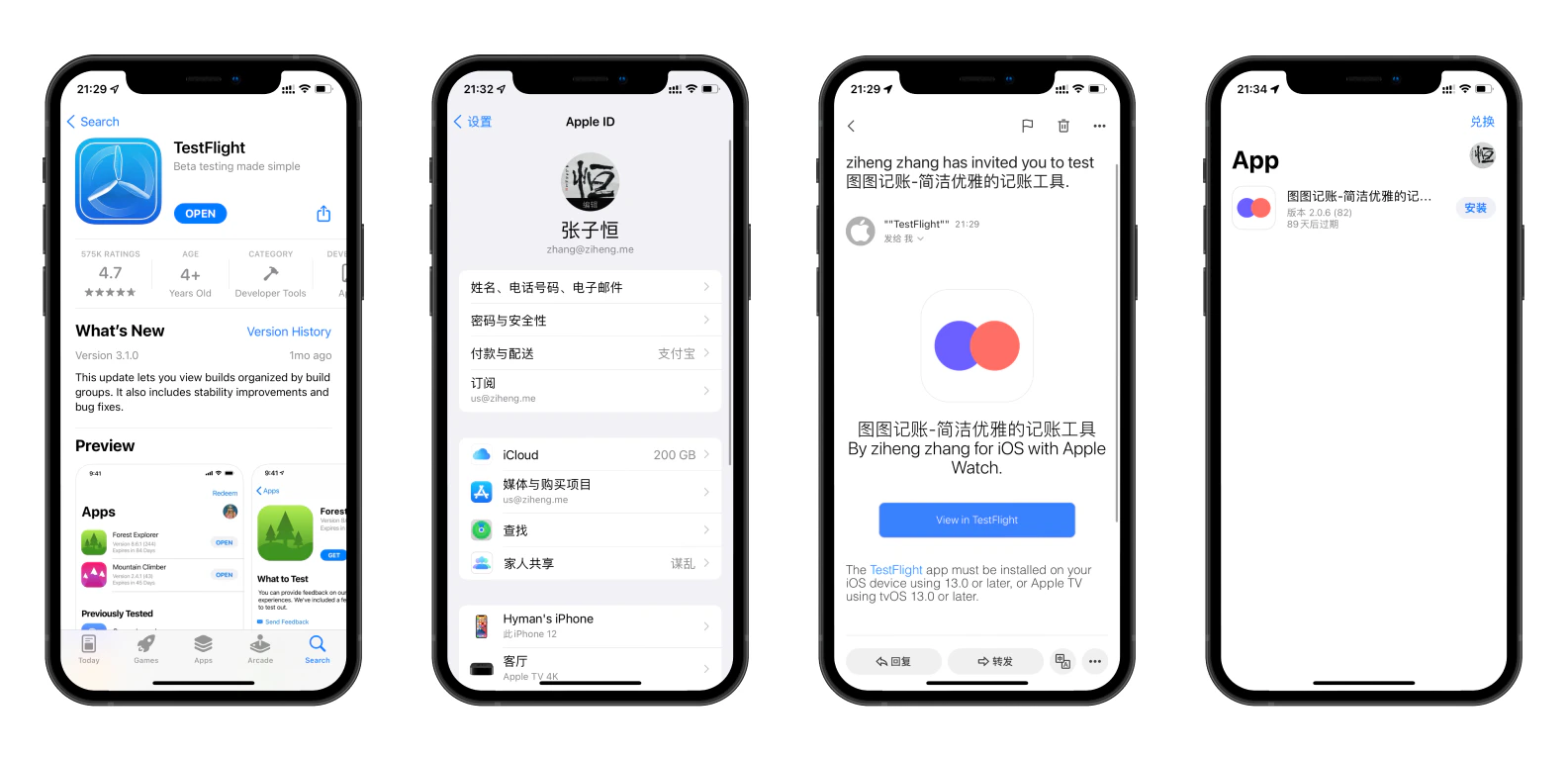
- 前往 AppStore 下载安装 TestFlight 应用;
- 联系我申请加入「图图记账 TestFlight」计划,提供自己 Apple ID 关联的邮箱(如果忘记了这个邮箱是啥,可前往 iPhone - 设置 - 「点击你的名字」进入 Apple ID 页面查看);
- 在我将你的邮箱加入 TestFlight 测试者中,你会收到一份邀请邮件,在邮件详情页点击「View in TestFlight 」后,会自动跳转到 TestFlight ;
- 在TestFlight 中安装图图记账测试版即可,安装成功后,在桌面的图图记账名称前面,会有个黄色的小点。