图图记账在 v3.2.0 版本中支持了通过快捷指令来进行截屏记账及语音记账的功能,安装配置好的快捷指令文件后,即可通过触发快捷指令(如双击手机背板)来实现快速记账。
提示 使用此方法需提前在设备上安装「快捷指令」App(系统自带的,但有些用户会卸载掉,所以这里特别提一嘴)且系统版本不低于 iOS 16.0。
使用方法 一、安装配置好的快捷指令文件 在图图记账设置页-截屏和语音记账中,点击「截屏记账指令」或「语音记账指令」后进入自定义配置页面,根据自己的使用习惯配置完成后,点击「生成快捷指令」后进行安装。
安装完成后,在 iPhone 设置中配置触发方式,iPhone 15 Pro 系列设备可选择通过侧边按钮触发快捷指令,其他设备可选择通过敲击背板来触发快捷指令:
侧边按钮设置路径(仅 iPhone 15 Pro 系列设备支持):设置 - 操作按钮 - 选择配置好的快捷指令(图图记账截屏记账/图图记账语音记账);
敲击背板设置路径:iPhone 设置 - 辅助功能 - 触控 - 轻点背面 - 轻点两下/轻点三下 - 选择配置好的快捷指令(图图记账截屏记账/图图记账语音记账);
配置完成后,在 iPhone 任意界面,通过敲击背板或侧边按钮触发配置好的快捷指令,即可直接进行记账。
也可通过设置桌面小组件或锁屏小组件的方式来进行触发(语音记账比较适合这种触发方式)。
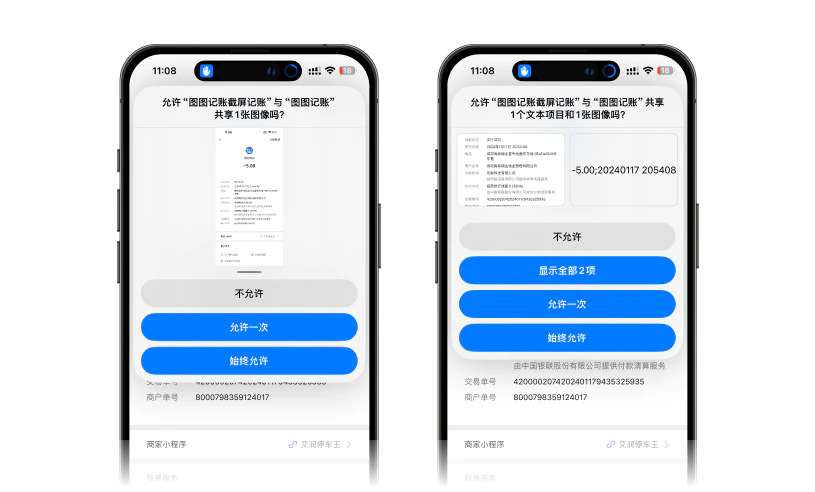
授权允许 安装好快捷指令后,初次运行需先给予权限,在弹出菜单中选择「始终允许」即可;
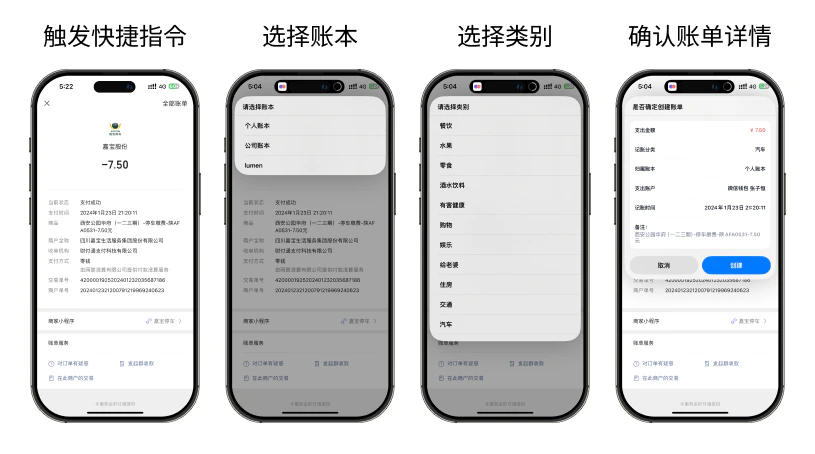
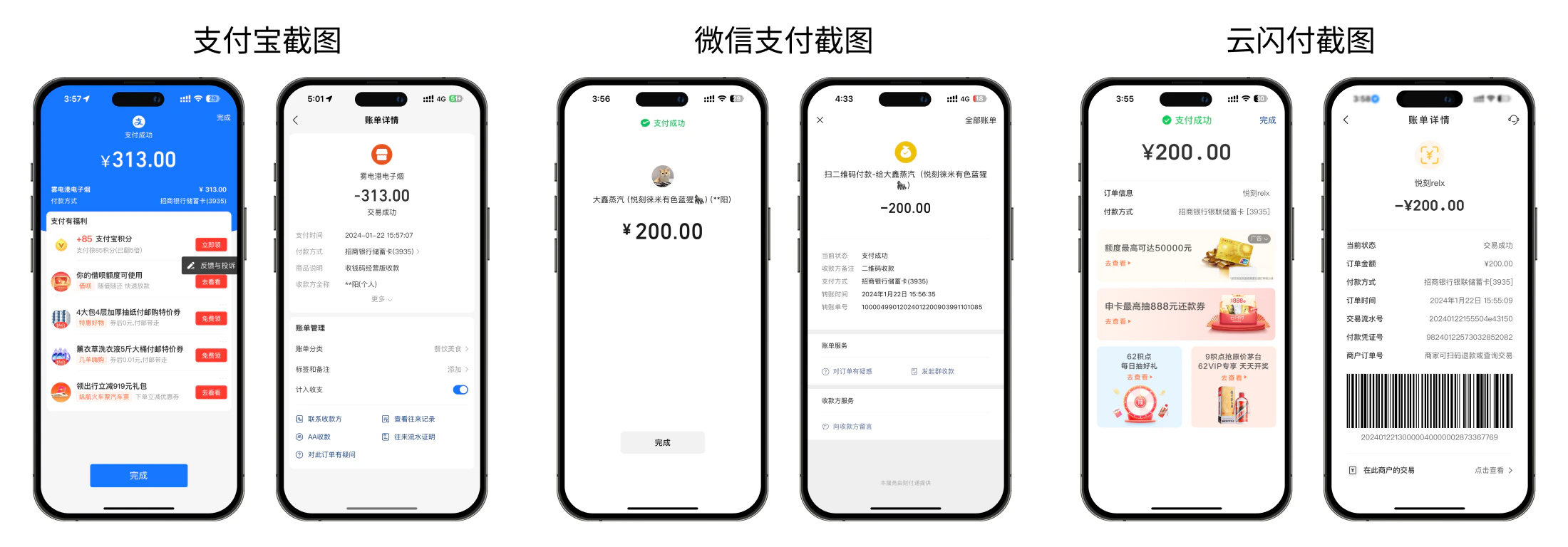
二、截屏记账使用教程 触发快捷指令且获得授权允许后,该指令会读取你手机当前屏幕的信息,目前针对支付宝付款截图、微信付款截图及云闪付付款截图已做了特殊解析,可以解析到金额、账户、账单时间及商品说明等信息。
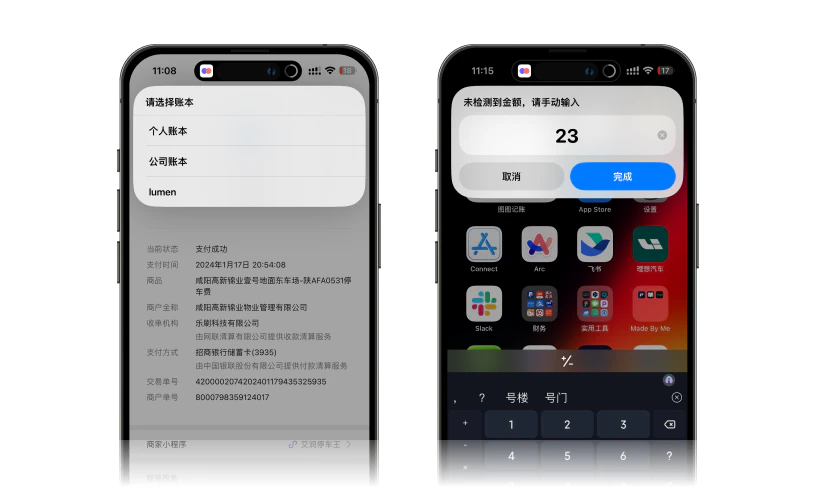
完整流程如下: 目前支持的截图类型: 在支付宝、微信、云闪付的付款完成页面或账单页面,运行快捷指令,会自动记录账单金额、账单时间、账户、备注,仅需手动选择账本及分类(账本也可进行自定义配置,比如日常支出你都只用「A 账本」,那就可在自定义配置中将 A 账本作为默认账本,这样以后就不用每次运行都选账本,具体配置方法可参考「自定义配置」教程)。
针对其他类型的截图,仅支持解析金额,账户及其他信息均需要手动选择,若未解析到金额,则会弹出输入框手动输入金额。
解析规则 : 账单金额、记账时间、备注(对应截图上的「商品信息或商品说明」)会直接读取,记账账户会解析截屏上的支付方式:
如支付方式为银行卡,且在图图记账内有对应名称及后四位银行卡号的资产时,则会默认选中该资产;
如截屏中支付方式若为「浦发银行储蓄卡 8252」,则会对应图图记账内属性为储蓄卡、尾号8252的浦发银行账户;若图图记账内浦发银行储蓄卡没设定银行卡号,则以名称作匹配,默认选中属性为储蓄卡的浦发银行账户;
微信支付截屏中,若支付方式为零钱/零钱通,则会对应图图记账内的微信钱包账户;
支付宝截屏中,若支付方式为余额宝、余额,则会对应图图记账内的支付宝账户;
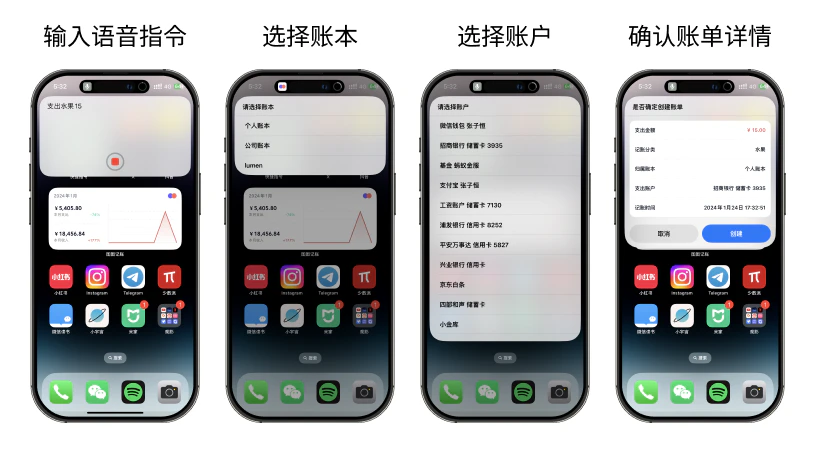
三、语音记账使用教程 安装配置好的快捷指令文件并设置好触发方式后,在 iPhone 任意界面触发,输入语音指令后,即可快速记账。
具体流程如下:
解析规则 :
目前语音记账支持识别类型(收入或支出)、金额及类别,账户及账本需手动选择,当然,账本也可以通过自定义配置来设定一个默认账本(这样就不用每次都选)。语音记账时,输入的语音指令必须包含类型、金额及类别,如支出了一笔金额为15元、类别为水果的账单,则触发语音记账指令后可说「支出水果15元」、「水果支出15元」或「支出15元水果」;