> ## Documentation Index
> Fetch the complete documentation index at: https://docs.totowallet.app/llms.txt
> Use this file to discover all available pages before exploring further.
# 导入账单
***
图图记账目前支持的第三方平台账单
| 平台名称 | 备注及操作 | 平台名称 | 备注及操作 |
| -------- | --------------------------------------------------------------------- | ---------- | ------------------------ |
| 支付宝账单 | 查看支付宝账单导出方法 | 挖财 | —— |
| 微信账单 | 查看微信账单导出方法 | 卡片记账 | 在卡片记账中导出账单时,请选择 UTF-8 格式 |
| 图图记账导入模板 | —— | 阿柴记账 | —— |
| 随手记 | —— | 喵喵记账 | —— |
| iCost | —— | 口袋记账 | 需将导出账单自行转换为 csv 文件 |
| 钱迹 | —— | cookie记账 | —— |
| 小青账 | —— | 青子记账 | —— |
| 网易有钱 | —— | MOZE | —— |
| 叨叨记账 | 需将导出账单自行转换为 csv 文件 | 有鱼记账 | —— |
| MoneyWiz | —— | 松鼠记账 | —— |
| 圈子账本 | —— | Timi 时光记账 | —— |
| 懒猫存钱 | —— | 一木记账 | —— |
| Qoin | —— | Daily Cost | —— |
温馨提示
部分平台导出的账单需转成 .csv 格式的文件才可成功导入,切记「通过把文件后缀名改为 .csv 」仍然不会解析成功,需要使用 Excel 或 numbers 打开该文件并另存为 .csv 格式的文件
***
## **导入账单操作流程**
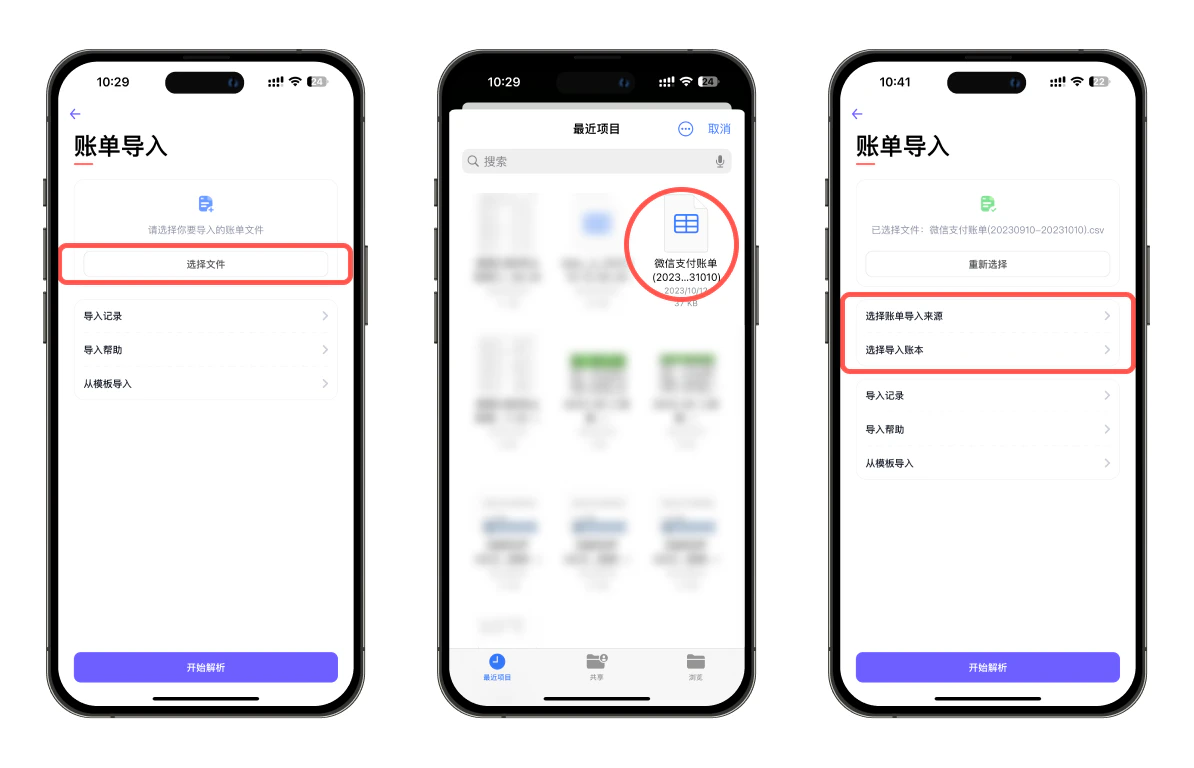 1. 提前准备好你要导入到图图记账的账单文件,各个平台的账单导出方法有差异,微信/支付宝账单可参考本文档中列出的教程,其他平台导出方法烦请自行知悉;
2. 打开图图记账,进入设置-账单导入;
3. 在账单导入页面上方,点击「选择文件」,在调起的文件列表中选择你要导入的账单文件;
4. 之后依次选择导入源(就是你的账单是从哪儿来的)和要导入的账本(你这些账本要导到哪个账本里),后点击「开始解析」;
1. 提前准备好你要导入到图图记账的账单文件,各个平台的账单导出方法有差异,微信/支付宝账单可参考本文档中列出的教程,其他平台导出方法烦请自行知悉;
2. 打开图图记账,进入设置-账单导入;
3. 在账单导入页面上方,点击「选择文件」,在调起的文件列表中选择你要导入的账单文件;
4. 之后依次选择导入源(就是你的账单是从哪儿来的)和要导入的账本(你这些账本要导到哪个账本里),后点击「开始解析」;
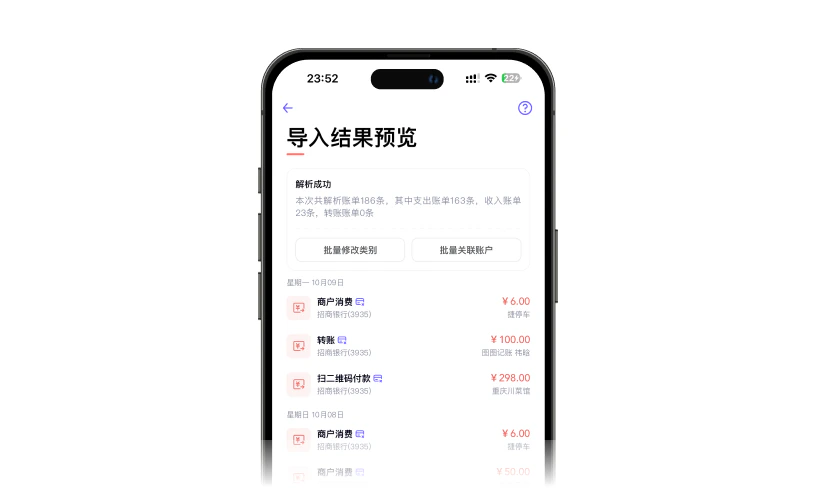 5. 解析成功后进入解析结果预览页,在这里你可以看到已解析完毕的要导入的账单,确认无误后点击「确定导入」即可,如要更改导入账单的类别和关联账户,你可以在解析结果预览页面点击单条账单进行编辑或删除操作,也可以通过页面上的功能按钮进行批量操作。
***
## **批量修改类别**
解析成功的账单中,若存在当前你的图图记账的收支类别之外的类目,系统会自动生成新的类别,确保正常导入,当然,你也可以使用「批量修改类别」功能将要导入的类目与你当前的收支类别进行匹配。
5. 解析成功后进入解析结果预览页,在这里你可以看到已解析完毕的要导入的账单,确认无误后点击「确定导入」即可,如要更改导入账单的类别和关联账户,你可以在解析结果预览页面点击单条账单进行编辑或删除操作,也可以通过页面上的功能按钮进行批量操作。
***
## **批量修改类别**
解析成功的账单中,若存在当前你的图图记账的收支类别之外的类目,系统会自动生成新的类别,确保正常导入,当然,你也可以使用「批量修改类别」功能将要导入的类目与你当前的收支类别进行匹配。
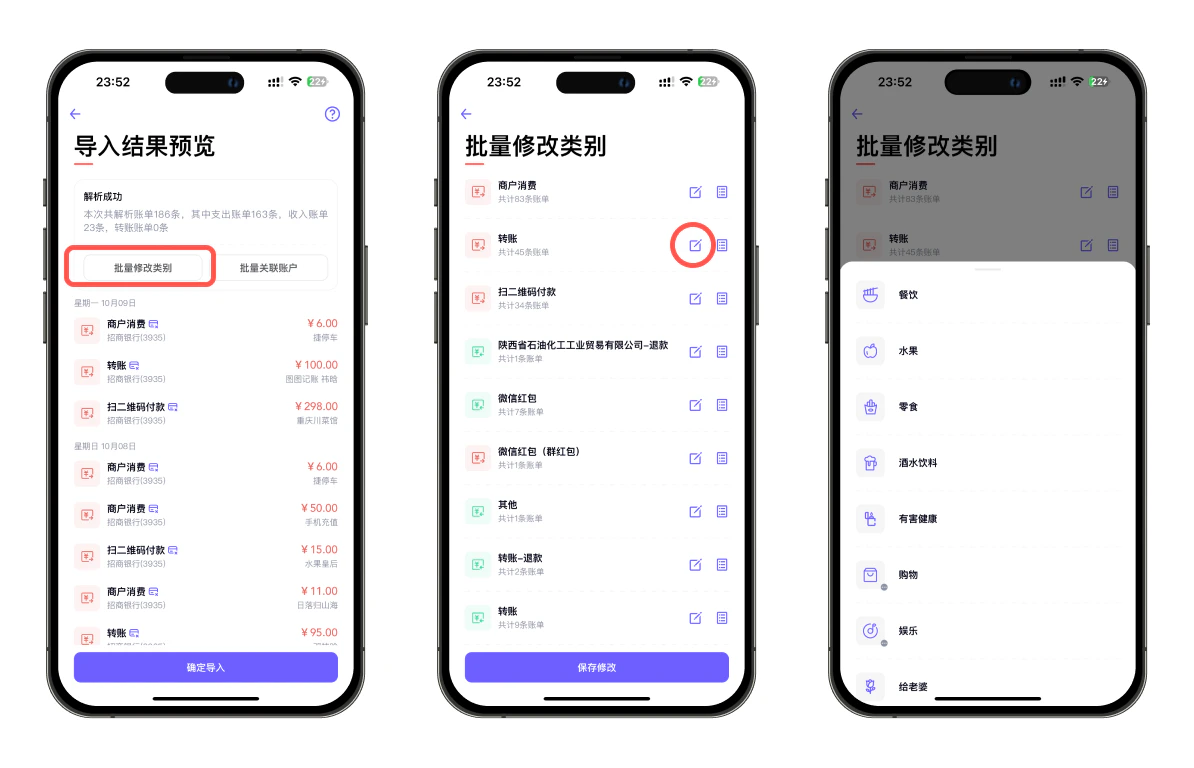 1. 在解析结果预览页面点击「批量修改类别」按钮;
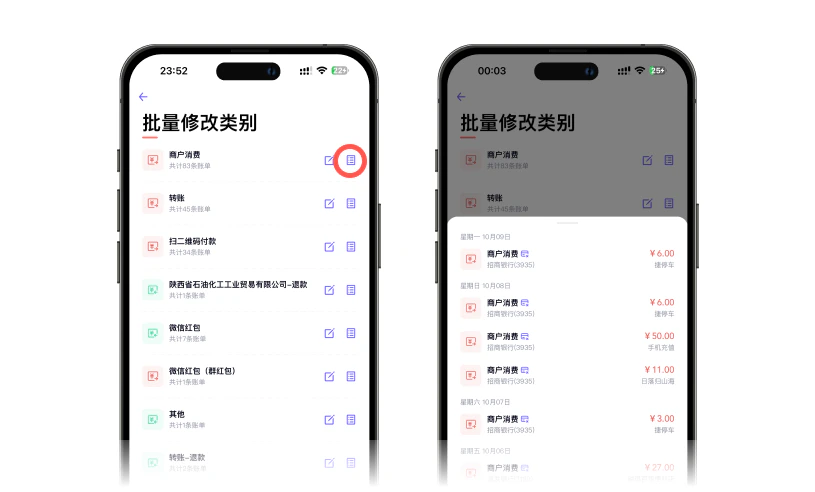
2. 选择你想要修改的账目类别,点击「编辑」按钮,在弹出的类别菜单中选择对应类别即可;也可点击「查看详情」按钮,在弹出菜单中查看这个类别下的账单详情;
1. 在解析结果预览页面点击「批量修改类别」按钮;
2. 选择你想要修改的账目类别,点击「编辑」按钮,在弹出的类别菜单中选择对应类别即可;也可点击「查看详情」按钮,在弹出菜单中查看这个类别下的账单详情;
 ***
## **批量关联账户**
图图记账在 v3.1.2 版本中支持了导入账单关联账户的功能,可以将导入文件中的收支账户关联至你在图图记账中的已创建账户(也可在导入过程中创建新账户),具体操作如下:
***
## **批量关联账户**
图图记账在 v3.1.2 版本中支持了导入账单关联账户的功能,可以将导入文件中的收支账户关联至你在图图记账中的已创建账户(也可在导入过程中创建新账户),具体操作如下:
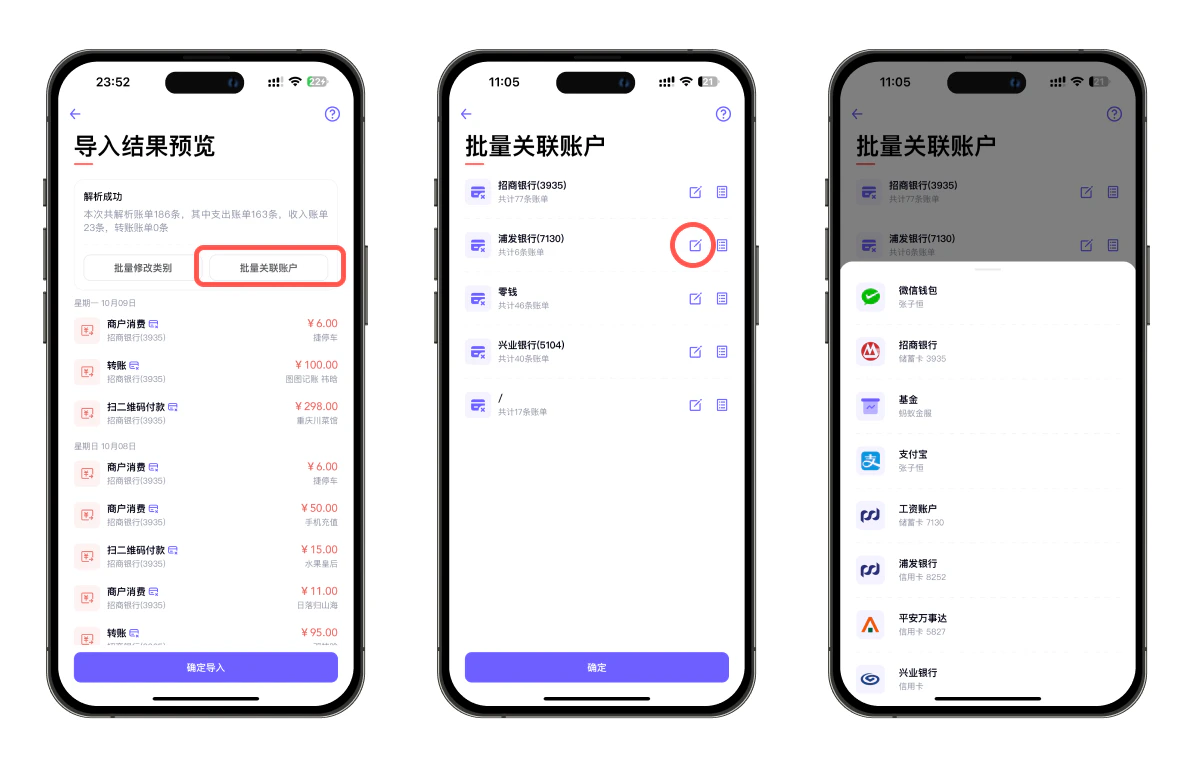 1. 在解析结果预览页面点击「批量关联账户」按钮;
2. 在批量关联账户页面,列出了目前从账单中解析出的账户,点击「编辑」按钮,即可在弹出菜单中选择将这一解析账户中的账单关联至图图记账内的已创建账户;
3. 也可点击查看详情按钮,在弹出菜单中查看这个解析账户中的账单详情;
***
## **管理导入的账单**
1. 在解析结果预览页面点击「批量关联账户」按钮;
2. 在批量关联账户页面,列出了目前从账单中解析出的账户,点击「编辑」按钮,即可在弹出菜单中选择将这一解析账户中的账单关联至图图记账内的已创建账户;
3. 也可点击查看详情按钮,在弹出菜单中查看这个解析账户中的账单详情;
***
## **管理导入的账单**
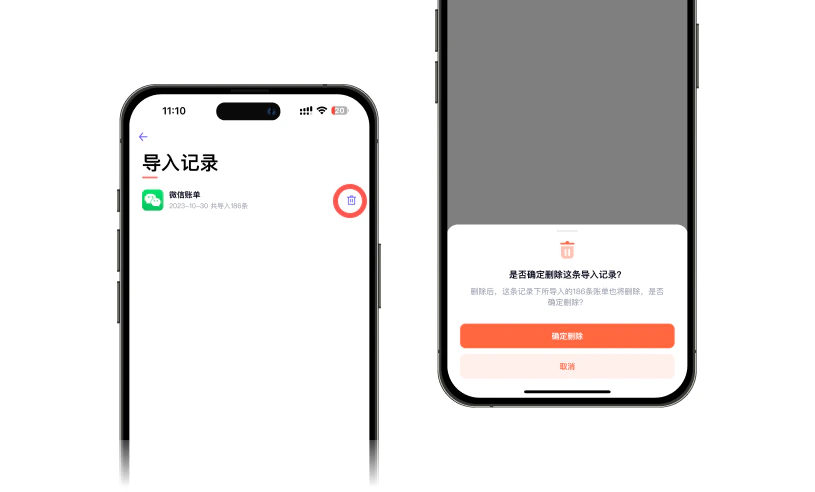 批量修改类别操作流程 导入的账单会按照账单原始生成的时间依次插入图图记账的账单中,并且本次导入行为将会在「设置」-「账单导入」-「导入记录」中生成一条记录,如导入有误,可在这里进行批量删除。
***
## **使用模板导入**
如果图图记账还未支持直接解析你要导入的账单,或者你单纯的就喜欢用 Excel/Numbers 批量编辑账单后一次性导入到图图记账,那么就可以使用模板导入的方式来进行操作。
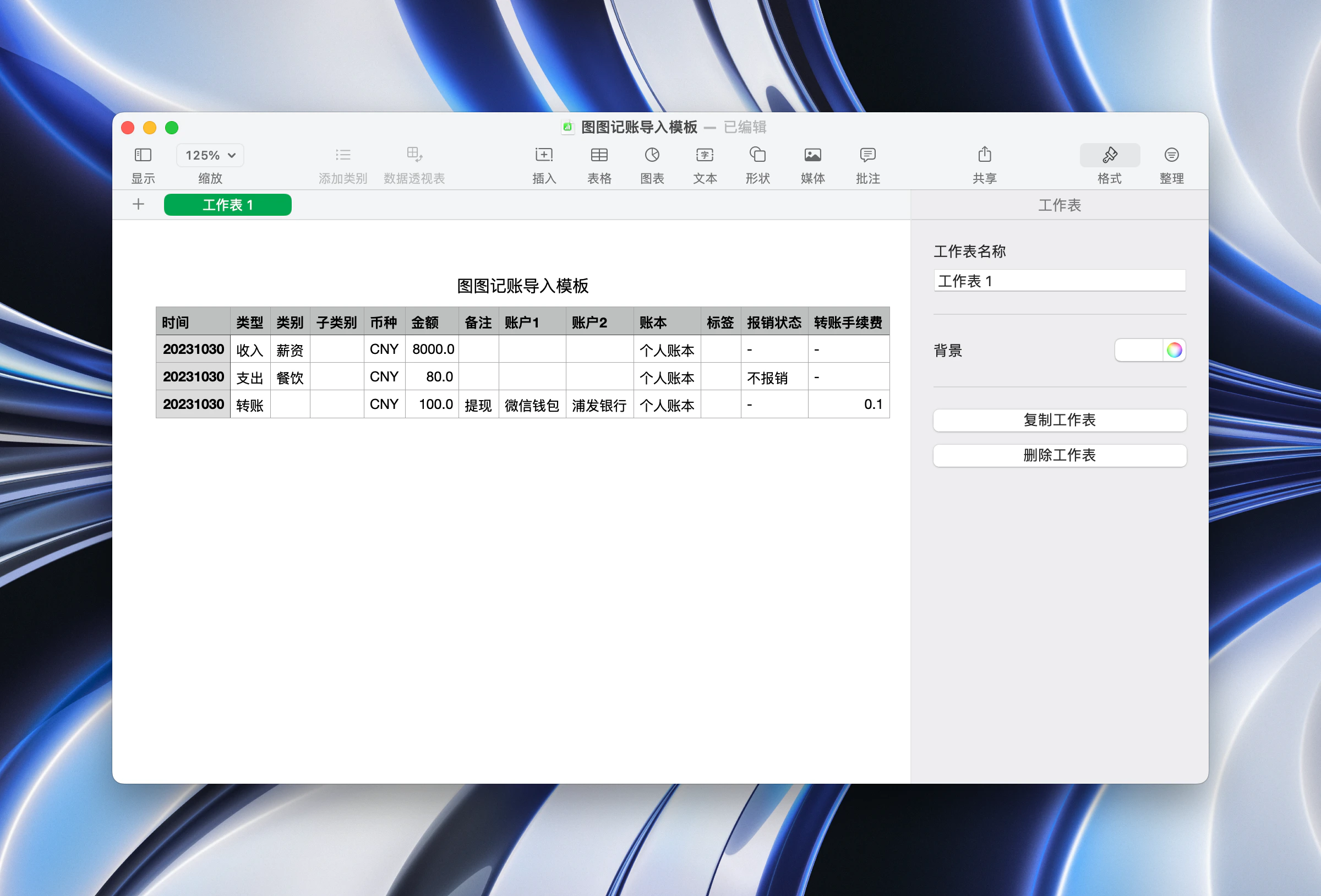
在图图记账-设置-账单导入-模板导入中,下载模板文件,或在这里点击下载:图图记账导入模板.csv
在电脑上打开模板文件,并将你从其他平台导出的账单数据文件按照模板格式复制粘贴到对应的地方,保存后打开图图记账,在「账单导入」功能中选择刚才保存的模板文件,并将导入来源选为「图图记账导入模板」,即可导入账单数据。
批量修改类别操作流程 导入的账单会按照账单原始生成的时间依次插入图图记账的账单中,并且本次导入行为将会在「设置」-「账单导入」-「导入记录」中生成一条记录,如导入有误,可在这里进行批量删除。
***
## **使用模板导入**
如果图图记账还未支持直接解析你要导入的账单,或者你单纯的就喜欢用 Excel/Numbers 批量编辑账单后一次性导入到图图记账,那么就可以使用模板导入的方式来进行操作。
在图图记账-设置-账单导入-模板导入中,下载模板文件,或在这里点击下载:图图记账导入模板.csv
在电脑上打开模板文件,并将你从其他平台导出的账单数据文件按照模板格式复制粘贴到对应的地方,保存后打开图图记账,在「账单导入」功能中选择刚才保存的模板文件,并将导入来源选为「图图记账导入模板」,即可导入账单数据。
 提示
编辑模板文件时,请勿更改表头,在原有表头的基础上复制粘贴其他账单文件的内容即可。
***
## 导入账单的其他问题
#### **导入来源中没有我要导入的账单文件的来源时怎么办?**
可使用模板导入的方式进行导入,也可通过邮件 **[zhang@ziheng.me](mailto:zhang@ziheng.me)** 或 [feedback@magictouch.design](mailto:feedback@magictouch.design) 联系我,告知我你要导入的账单文件的来源名称,并且需要提供具体的账单文件;
#### **为什么选择导入来源后提示解析失败?**
不同平台的账单文件偶尔会进行更新,解析失败就意味着该平台导出的账单文件格式进行了更新,烦请反馈给我,会在第一时间进行支持;
如果使用模板导入功能发现解析失败,请检查模板文件中的内容格式是否与原有的模板一致,模板文件编辑完后,要确保存为 .csv 格式文件;
#### **图图记账模板文件或账单文件打开乱码?**
图图记账的模板文件及导出的账单文件,均使用 UTF-8 格式进行编码,在用 Excel 打开时会默认以 ANSI 格式打开,不会做编码识别,因此会导致乱码,解决方案如下:
1. 新建一份空白 Excel 文档;
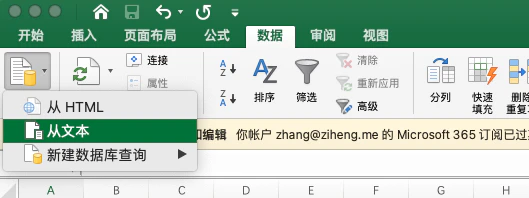
2. 在顶部菜单栏选择「数据」-「获取外部数据」-「从文本」,在弹出的文件选择框中选择你想要打开的账单文件;
提示
编辑模板文件时,请勿更改表头,在原有表头的基础上复制粘贴其他账单文件的内容即可。
***
## 导入账单的其他问题
#### **导入来源中没有我要导入的账单文件的来源时怎么办?**
可使用模板导入的方式进行导入,也可通过邮件 **[zhang@ziheng.me](mailto:zhang@ziheng.me)** 或 [feedback@magictouch.design](mailto:feedback@magictouch.design) 联系我,告知我你要导入的账单文件的来源名称,并且需要提供具体的账单文件;
#### **为什么选择导入来源后提示解析失败?**
不同平台的账单文件偶尔会进行更新,解析失败就意味着该平台导出的账单文件格式进行了更新,烦请反馈给我,会在第一时间进行支持;
如果使用模板导入功能发现解析失败,请检查模板文件中的内容格式是否与原有的模板一致,模板文件编辑完后,要确保存为 .csv 格式文件;
#### **图图记账模板文件或账单文件打开乱码?**
图图记账的模板文件及导出的账单文件,均使用 UTF-8 格式进行编码,在用 Excel 打开时会默认以 ANSI 格式打开,不会做编码识别,因此会导致乱码,解决方案如下:
1. 新建一份空白 Excel 文档;
2. 在顶部菜单栏选择「数据」-「获取外部数据」-「从文本」,在弹出的文件选择框中选择你想要打开的账单文件;
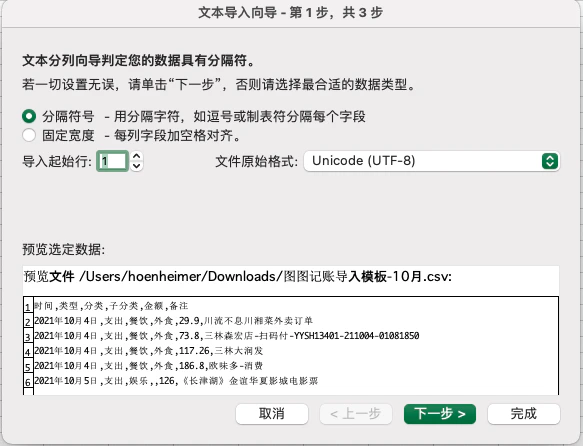
 3. 在「文本导入向导」弹框中,选择「分隔符号」,并将文件原始格式选择为「Unicode UTF-8」后,点击下一步;
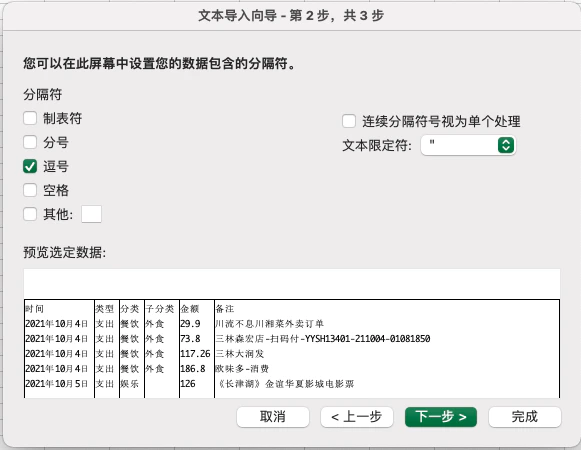
 4. 在文本导入向导第二步中,取消勾选「制表符」,并选中「逗号」,然后点击「完成」就大功告成了\~
 ***
***